
Uporaba tiskalnika v načinu neposredne brezžične povezave
Naprave (npr. pametni telefon ali tablični računalnik) lahko povežete s tiskalnikom na spodnja dva načina.
- Brezžična povezava (povezovanje naprav prek brezžičnega usmerjevalnika)
- Neposredna brezžična povezava (povezovanje naprav prek neposredne brezžične povezave)
V tem razdelku je opisana neposredna brezžična povezava, ki omogoča tiskanje prek neposredne povezave naprav s tiskalnikom.
Za uporabo neposredne brezžične povezave upoštevajte spodnji postopek.
V tem razdelku je opisana tudi sprememba neposredne brezžične povezave v brezžični LAN.
 Pomembno
- Hkrati lahko s tiskalnikom povežete največ 5 naprav.
-
Preverite omejitve uporabe in preklopite tiskalnik v način neposredne brezžične povezave.
Priprava na neposredno brezžično povezavo
Za pripravo na neposredno brezžično povezavo spremenite spodnje nastavitve.
-
Nastavitve LAN tiskalnika
-
Nastavitve naprave za povezovanje
Spreminjanje nastavitev tiskalnika
-
Pritisnite in držite gumb Wi-Fi ter ga spustite, ko začne lučka Wi-Fi utripati.
-
Pritisnite gumb Črno (Black).
Lučka VKLOP (ON) utripa in lučka Wi-Fi sveti.
-
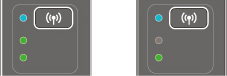
Pritiskajte gumb Wi-Fi, dokler ne zasveti lučka Neposred. (Direct)
Ko lučke svetijo tako kot spodaj, je neposredna brezžična povezava omogočena.
-
Pritisnite gumb Barvno (Color) ali gumb Črno (Black), da dokončate izbiranje.
 Opomba
-
Naslov MAC, serijsko številko in trenutne nastavitve neposredne brezžične povezave tiskalnika preverite tako, da natisnete informacije o omrežni nastavitvi.
Spreminjanje nastavitev naprave in povezovanje naprave s tiskalnikom
-
Vklopite brezžično komunikacijo v napravi.
V meniju »Nastavitev« omogočite funkcijo »Wi-Fi«.
Za več informacij o vklopu brezžične komunikacije glejte priročnik z navodili za napravo.
-
Na seznamu, ki ga prikaže naprava za brezžično komuniciranje, izberite »XXXXXX-E470 series« (»XXXXXX« predstavlja zadnjih šest mest naslova MAC tiskalnika).
Opomba-
Če se na seznamu ne prikaže možnost »XXXXXX-E470 series«, neposredna brezžična povezava ni omogočena.
Če želite omogočiti neposredno brezžično povezavo, glejte razdelek Spreminjanje nastavitev tiskalnika.
-
-
Vnesite geslo.
Naprava je povezana s tiskalnikom.
Opomba-
Preverite geslo za neposredno brezžično povezavo.
- Odvisno od naprave za brezžično komuniciranje, ki jo uporabljate, je treba vnesti geslo za vzpostavitev povezave med napravo in tiskalnikom prek brezžičnega omrežja LAN. Vnesite geslo, določeno za tiskalnik.
-
Tiskanje v načinu neposredne brezžične povezave
Povežite napravo in tiskalnik ter začnite tiskanje iz aplikacije naprave.
Opomba
- Za več informacij o tiskanju iz naprave prek brezžičnega omrežja LAN glejte priročnik z navodili za napravo ali aplikacijo.
-
Iz pametnega telefona/tabličnega računalnika lahko tiskate tako, da namestite aplikacijo Canon PRINT Inkjet/SELPHY. Prenesete jo lahko iz trgovin App Store in Google Play.
Spreminjanje nastavitve tiskalnika za uporabo brezžičnega omrežja LAN
Upoštevajte spodnji postopek, da spremenite nastavitve tiskalnika za uporabo brezžičnega omrežja LAN.
-
Pritisnite in držite gumb Wi-Fi ter ga spustite, ko začne lučka Wi-Fi utripati.
-
Pritisnite gumb Črno (Black).
Lučka VKLOP (ON) utripa in lučka Wi-Fi sveti.
-
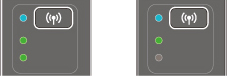
Pritiskajte gumb Wi-Fi, dokler ne zasveti lučka Omrežje (Network).
Ko lučke svetijo tako kot spodaj, je brezžični LAN omogočen.
-
Pritisnite gumb Barvno (Color) ali gumb Črno (Black), da dokončate izbiranje.
